鮮明なポートレートから始める
顔がはっきり見え、自然な表情で、照明が均一で、頭部と肩の周囲に十分な余白がある鮮明な画像を選びます。
パスポート写真の作成手順
cutout pro のパスポート写真作成手順を使うと、人物を切り出し、背景をシンプルにして、パスポート用写真の出発点となる画像を整えられます。仕上がりは、提出先の規定と照らし合わせて確認してください。
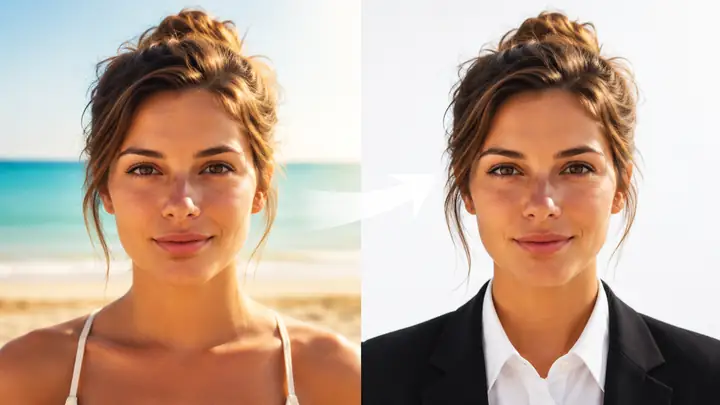
ひとことで伝える価値
cutout pro は、人物を背景から切り出し、背景を整え、自然な見た目を保つことで、一般的なポートレートをパスポート写真の出発点となる、よりきれいな画像に仕上げるのに役立ちます。
制限と注意点
画像を整えることは、公式な写真を準備する作業の一部にすぎません。以下の点は、ご自身または画像の提出先による確認が必要です。
仕上がりのよいポートレートでも、提出先や書類の種類によって基準が異なるため、政府機関、ビザ、学校、雇用主の要件を満たさない場合があります。
対処方法最終ファイルを提出する前に、発行機関の最新の指示を確認してください。
クリエイティブな変更、大幅なレタッチ、顔の特徴の変更、または生成されたディテールにより、画像が本人確認に適さなくなる場合があります。
対処法顔の構造、表情、肌のディテール、本人確認につながる特徴は自然な状態に保ちます。
見た目にシンプルな背景でも、色調、コントラスト、影、均一性など、特定の要件を満たさない場合があります。
対処法背景を実寸で確認し、提出先が示す例と比較します。
ぼやけ、閉じた目、強い影、極端な角度、低解像度などは、編集後も残る場合があります。
対処法均一な明るさで撮影された、鮮明で正面を向いたポートレートから始めます。
仕組み
エディターを準備の補助として使用し、申請用として準備完了と判断する前に、別途適合性を確認します。
顔がはっきり見え、自然な表情で、照明が均一で、頭部と肩の周囲に十分な余白がある鮮明な画像を選びます。
認識可能な顔のディテールを変更したり、クリエイティブなスタイルを加えたりせずに、被写体を切り抜き、背景をシンプルにするようCutoutproに依頼します。
エッジ、影、プロポーション、顔のディテールを実寸で確認し、トリミング、サイズ、提出については提出先の指示に従います。
目視確認
通常、変更は控えめであることが重要です。劇的な変化ではなく、被写体の境界をより明確にし、背景の気を散らす要素を減らします。
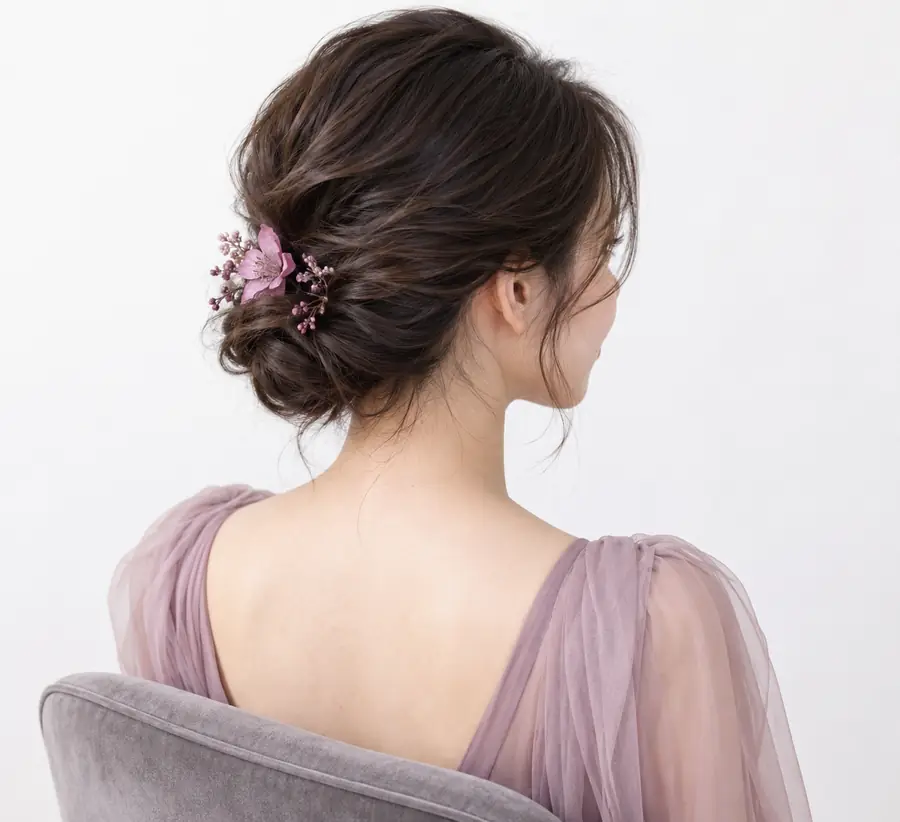
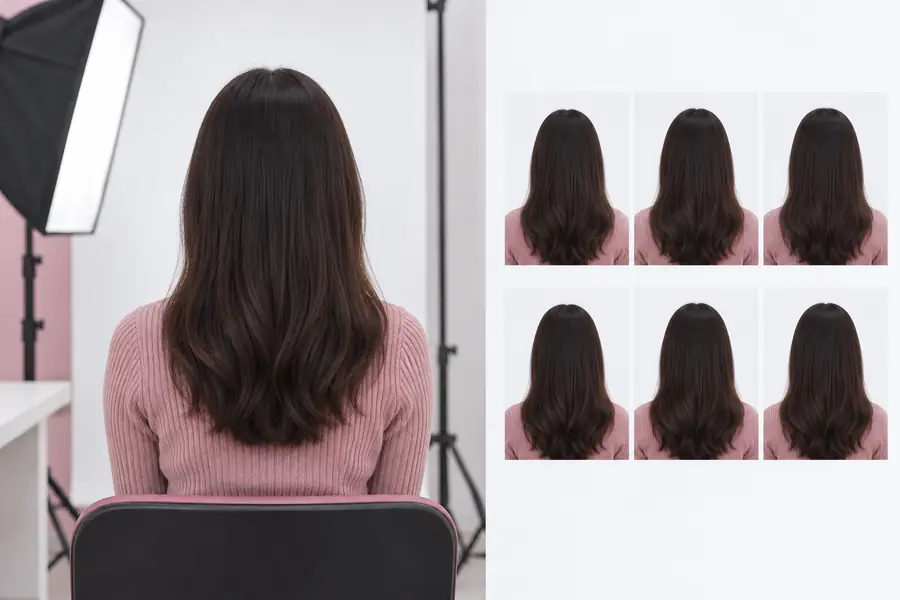
背景だけでなく、顔と輪郭も比較しましょう。
役立つ人
最終画像を関連する規則に照らして確認することを前提に、同じ準備ワークフローをいくつかの実用的な場面で活用できます。
適したポートレートはあるものの、よりシンプルな背景と、書類提出に適した見た目が必要な方。
結果を明確な出発点として使い、その後、正確な提出要件を確認してください。cutout pro photo makerのページでは、写真準備のより幅広いワークフローを説明しています。
cutout pro photo maker既存のポートレートが雑然としていたり、均一でなかったりするため、新しい画像を用意する前に、よりすっきりしたバージョンを試したい方。
準備したバージョンを更新案内と比較し、最も自然な結果を採用してください。cutout pro online freeのページでは、ブラウザで利用する方法を紹介しています。
cutout pro online free機関から無地の背景の顔写真を求められているものの、政府書類と同じ手順までは必要とされていない方。
確認しやすい控えめなポートレートを用意し、機関の指示に従って名前を付けてください。what is the cutout pro appのガイドでは、このツールについて役立つ背景情報を紹介しています。
what is the cutout pro app複数のポートレートを一枚ずつ手作業で確認する前に、繰り返し使える初回処理が必要な方。
一貫したプロンプトと人による確認用チェックリストを使い、不要な修整が承認されていないレタッチにならないようにしてください。cutout pro photo makerのワークフローが、最も近い関連資料です。
cutout pro photo maker初回処理を始める準備ができました
鮮明なポートレートをワークフローに取り込み、必要な背景の整理内容を説明してください。Cutoutproは見た目の準備をサポートできますが、最終的な受理確認は利用者と提出先の機関が行います。
パスポートに関する質問
人物と背景をよりきれいに整えたポートレートの準備に役立ちますが、公式に受理されることを保証するものではありません。完成した画像は、必ず提出先の機関が定める最新の要件と照らし合わせて確認してください。
ピントが合った正面向きのポートレートで、均一な照明があるものが最適な出発点です。ぼやけた画像、強い影、極端な角度、顔の特徴が隠れている画像は、編集後も適さない場合があります。
提出先の機関が限定的なレタッチを明確に認めている場合を除き、顔の輪郭、本人確認につながる特徴、自然な肌の質感は変更せずに保ってください。このワークフローは、身元を変える編集ではなく、背景と見た目を整える目的で使用するのが最も安全です。
画像を原寸大で表示し、顔、髪の輪郭、影、背景の均一性、トリミング、全体の比率を確認してください。次に、提出先に応じて、必要なサイズ、ファイル規則、表情に関するガイドライン、背景の基準を確認します。