Commencez par un portrait net
Choisissez une image nette, avec le visage visible, une expression naturelle, un éclairage uniforme et suffisamment d’espace autour de la tête et des épaules.
Flux de travail pour photo d’identité
Un flux de travail cutout pro pour les photos d’identité peut aider à isoler le sujet, à simplifier l’arrière-plan et à créer une image de départ plus cohérente pour une photo au format identité. Vérifiez le résultat par rapport aux règles de l’organisme qui la demande.
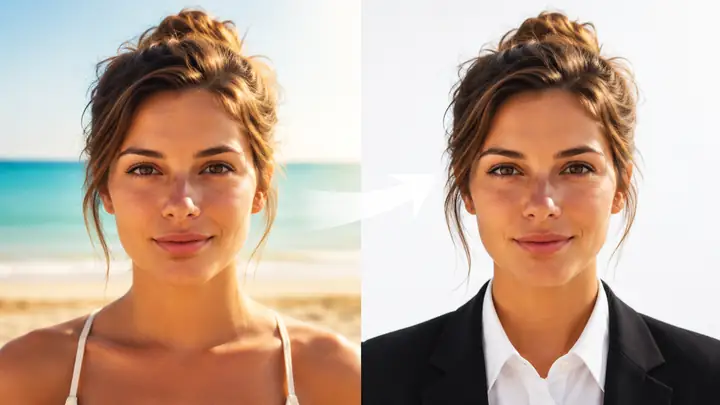
Valeur en une ligne
Cutoutpro aide à transformer un portrait ordinaire en un point de départ plus net pour une photo d’identité en séparant le sujet, en améliorant l’arrière-plan et en préservant une apparence naturelle.
Découvrez l’application dans son ensemble avant de l’utiliser pour une image au format identité.
Découvrez en quoi le flux de création de photos diffère d’une tâche ciblée de préparation de photo d’identité.
Découvrez la méthode de retouche en ligne lorsque vous souhaitez préparer une image dans votre navigateur.
Limites et aspects à prendre en compte
Le nettoyage de l’image n’est qu’une partie de la préparation d’une photo officielle. Ces vérifications vous incombent toujours, à vous ou à l’autorité qui reçoit l’image.
Un portrait soigné peut tout de même être refusé par une administration, pour un visa, une école ou un employeur, car les normes varient selon la destination et le type de document.
Solution de contournementConsultez les instructions actuelles de l’autorité émettrice avant de soumettre le fichier final.
Les modifications créatives, les retouches importantes, les traits du visage modifiés ou les détails générés peuvent rendre une image impropre à la vérification d’identité.
Solution de contournementConservez une structure du visage, une expression, une texture de peau et des signes distinctifs naturels.
Un arrière-plan visuellement uni peut ne pas répondre à une exigence particulière concernant la teinte, le contraste, les ombres ou l’uniformité.
Solution de contournementExaminez l’arrière-plan en taille réelle et comparez-le aux exemples fournis par l’organisme destinataire.
Le flou, les yeux fermés, les ombres marquées, les angles extrêmes et la faible résolution peuvent rester visibles après la retouche.
Solution de contournementPartez d’un portrait net, pris de face sous un éclairage uniforme.
Comment ça marche
Utilisez l’éditeur comme outil de préparation, puis vérifiez séparément la conformité de l’image avant de la considérer comme prête pour une demande.
Choisissez une image nette, avec le visage visible, une expression naturelle, un éclairage uniforme et suffisamment d’espace autour de la tête et des épaules.
Demandez à Cutout Pro de détacher le sujet de l’arrière-plan et de simplifier celui-ci sans modifier les traits reconnaissables du visage ni ajouter d’effets créatifs.
Examinez les contours, les ombres, les proportions et les détails du visage en taille réelle, puis suivez les instructions de l’organisme destinataire concernant le recadrage, les dimensions et l’envoi.
Vérification visuelle
La modification utile est généralement discrète : un contour du sujet plus net et un arrière-plan moins distrayant, plutôt qu’une transformation radicale.
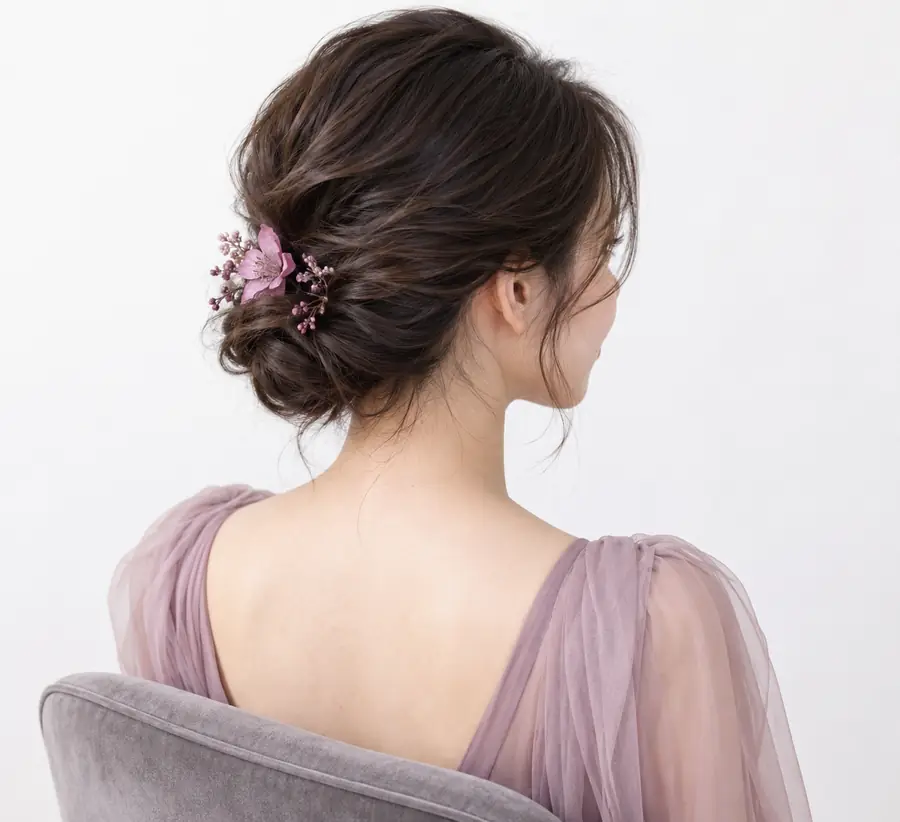
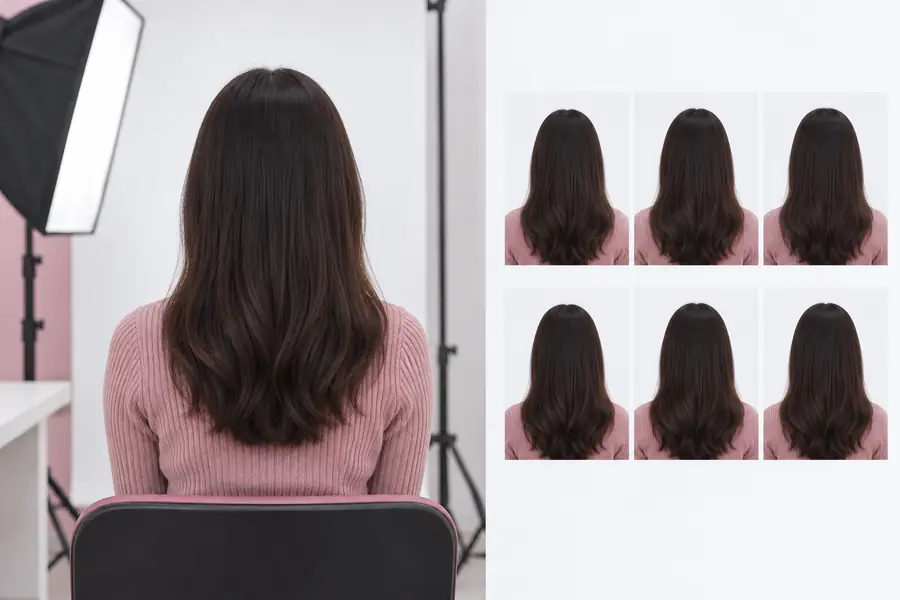
Comparez le visage et les contours, pas seulement l’arrière-plan.
À qui cela s’adresse
Le même flux de préparation peut convenir à plusieurs situations pratiques, à condition de vérifier l’image finale par rapport aux règles applicables.
Vous disposez d’un portrait adapté, mais vous avez besoin d’un arrière-plan plus simple et d’une présentation prête pour un document.
Utilisez le résultat comme point de départ clair, puis vérifiez les exigences précises de soumission. La page cutout pro photo maker explique plus en détail le flux de préparation des photos.
cutout pro photo makerVotre portrait existant paraît chargé ou irrégulier et vous souhaitez tester une version plus épurée avant de prendre une nouvelle photo.
Comparez la version préparée aux consignes de renouvellement et conservez le résultat le plus naturel. La page cutout pro online free présente la méthode accessible depuis un navigateur.
cutout pro online freeUn établissement demande une photo de portrait sur fond uni, sans exiger le même processus que pour un document officiel.
Préparez un portrait sobre, facile à examiner, et nommez-le conformément aux instructions de l’établissement. Le guide what is the cutout pro app fournit un contexte utile sur l’outil.
what is the cutout pro appVous avez besoin d’une première passe reproductible pour plusieurs portraits avant de vérifier chacun d’eux manuellement.
Utilisez des instructions cohérentes et une liste de contrôle pour la vérification humaine afin que le nettoyage ne se transforme pas en retouche non autorisée. Le flux cutout pro photo maker est la référence associée la plus proche.
cutout pro photo makerPrêt pour une première passe
Importez un portrait clair dans le flux de travail et décrivez le nettoyage de l’arrière-plan dont vous avez besoin. Cutoutpro peut vous aider à préparer l’image, tandis que la vérification finale de l’acceptation vous incombe, ainsi qu’à l’autorité destinataire.
Questions sur les passeports
Il peut aider à préparer un portrait avec un sujet et un arrière-plan plus nets, mais il ne peut pas garantir l'acceptation officielle. Comparez toujours l'image finale aux exigences en vigueur de l'autorité qui la recevra.
Un portrait net, de face et bénéficiant d'un éclairage uniforme constitue le meilleur point de départ. Les images floues, les ombres prononcées, les angles extrêmes ou les traits du visage masqués peuvent rester inadaptés après la retouche.
Conservez la structure du visage, les signes distinctifs et les détails naturels de la peau inchangés, sauf si l'autorité destinataire autorise explicitement une retouche limitée. L'utilisation la plus sûre de ce processus consiste à nettoyer l'arrière-plan et la présentation, plutôt qu'à modifier l'identité.
Examinez le visage, les contours des cheveux, les ombres, l'uniformité de l'arrière-plan, le cadrage et les proportions générales en taille réelle. Vérifiez ensuite les dimensions requises, les règles relatives au fichier, les consignes concernant l'expression et les normes relatives à l'arrière-plan pour votre destination spécifique.