元画像を準備する
主な被写体が見えており、周囲の背景と区別できる十分なコントラストがある、鮮明な画像を選びます。被写体から注意をそらす関係のない縁取りがある場合は、そこをトリミングします。
実践的な画像ガイド
ブラウザベースのシンプルなワークフローなら、切り抜きたい画像の準備から、結果の確認や調整まで進められます。このガイドを使って元画像を準備し、手順に沿って作業し、手動編集が必要になる場合を把握しましょう。
cutout proオンラインを使う最も簡単な方法は、短い手順として考えることです。適切な元画像を選び、画像ツールで処理した後、結果を使用する前に輪郭と被写体を確認します。
このプロセスは、魔法のボタンを1つ押すだけではなく、3つのつながった作業として考えましょう。各段階で入力内容を改善したり、画像を次の作業に進める前に問題を見つけたりできます。
主な被写体が見えており、周囲の背景と区別できる十分なコントラストがある、鮮明な画像を選びます。被写体から注意をそらす関係のない縁取りがある場合は、そこをトリミングします。
利用可能なワークフローから画像をアップロードまたは提供し、必要な結果をわかりやすい言葉で伝えます。切り抜きの場合は、残したい被写体と削除したい背景を具体的に指定します。
髪の毛、指、透明な物体、細いストラップ、影など、処理が難しい境界を確認します。結果が適切でない場合は、よりきれいな元画像を試すか、結果をそのまま使用する前に指示を調整します。
切り抜きの信頼性は、元画像に含まれる視覚情報の質に左右されます。以下の比較は、確認すべき変化の種類を示したものです。被写体は認識できる状態を保ちつつ、周囲のシーンは目立ちにくくなっている必要があります。

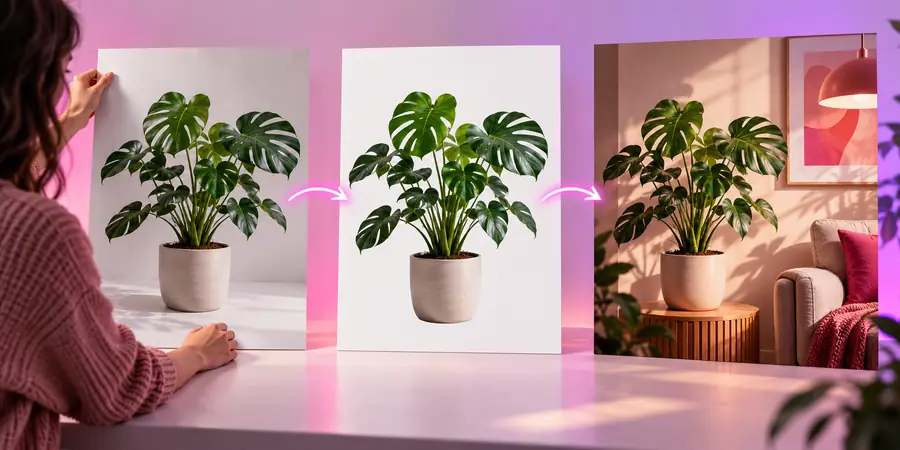
この2つの画像は確認の目安として使用し、すべての元画像で同一の結果が得られる保証と捉えないでください。複雑な輪郭、低コントラスト、モーションブラー、反射、重なり合うオブジェクトには、追加の確認が必要になる場合があります。
この表を使って、画像にどの程度の準備と確認が必要かを判断してください。ブラウザでのワークフローは、集中的に作業したい場合に便利です。一方、境界線や最終仕様に高い精度が求められる場合は、手動編集が役立ちます。
ブラウザでの切り抜きワークフロー
被写体が明確にフレーミングされ、十分に鮮明な画像
手動編集ワークフロー
意図的な選択作業が必要な難しい画像
ブラウザでの切り抜きワークフロー
画像の作業内容を説明または送信する
手動編集ワークフロー
画像を開き、選択方法を選ぶ
ブラウザでの切り抜きワークフロー
周囲の背景を削除または変更するよう指示する
手動編集ワークフロー
背景を手動で選択、マスク、消去、または調整する
ブラウザでの切り抜きワークフロー
細部周辺の自動処理結果を確認する
手動編集ワークフロー
境界が不正確な箇所では、マスクを直接調整する
ブラウザでの切り抜きワークフロー
シンプルな画像をすばやく試したい場合に便利
手動編集ワークフロー
複数の細かな修正が見込まれる場合に便利
ブラウザでの切り抜きワークフロー
元画像と利用できるワークフローの操作機能によって異なる
手動編集ワークフロー
個々の領域やマスクのエッジをより直接的に調整できる
ブラウザでの切り抜きワークフロー
髪の毛、手、商品の角、透明な領域を拡大して確認する
手動編集ワークフロー
マスク、ぼかし、ハロー、不要な残留物を確認する
ブラウザでの切り抜きワークフロー
繰り返し試しても、重要な被写体の細部が失われる場合
手動編集ワークフロー
画像に正確で局所的な修正が必要な場合
被写体が明確で、実用的な仕上がりをイメージできる画像を1枚選ぶことから始めましょう。残すべきものを説明し、処理結果を注意深く確認し、元画像に正確な手動操作が必要な境界が含まれている場合は、別の編集方法を使用してください。
これらの回答では、すべての画像やワークフローが同じように機能するとは限らないことを前提に、cutout proをオンラインで使う方法を探す際の実践的な疑問に答えます。
まず、残したい被写体がはっきり写っている画像を用意します。画像処理を実行し、意図する結果を説明したら、ダウンロード、共有、または別のプロジェクトで使用する前に、処理後の画像をよく確認してください。
被写体が鮮明で、背景とのコントラストがある画像から始めるのが一般的に簡単です。最初にワークフローを試す際は、極端にぼやけている画像、非常に暗い画像、要素が多い画像、被写体が重なっている場面は避けてください。こうした条件では、エッジの判断が難しくなります。
商品が周囲からはっきり分離されていて、より整った見せ方を目指す場合は試すことができます。処理後は、角、取っ手、反射面、細かい文字、影を確認してください。これらの部分には追加の修正が必要になる場合があります。
元の画像では、被写体と背景を十分に区別できない場合があります。モーションブラー、髪の毛、透明な素材、低コントラスト、反射、被写体に接している物体などによって境界の特定が難しくなるため、より鮮明な画像や手動での調整が必要になることがあります。
はい。被写体の境界を拡大し、ハロー、残った背景の断片、欠けた細部、または過度に大きく切り取られた部分がないか確認してください。サムネイルサイズでは問題なく見える結果でも、プロ向けの画像や一般公開する画像に使用する前に修正が必要な場合があります。