被写体を選ぶ
中心となる人物、物、商品をはっきり識別できる写真から始めましょう。輪郭が明瞭で適度なコントラストがあると、仕上がりを評価しやすくなります。
実用的な画像のアイデア
これらのcutout proの無料作例では、シンプルな画像編集のアイデアから、よりすっきりしたポートレート、商品画像、日常の写真を作る方法を紹介します。編集を始める画像を選ぶ際の参考にしてください。
優れた作例は判断しやすいものです。被写体がはっきり見え、背景が被写体を引き立て、完成した画像が用途に合っています。
役立つcutout proの作例の多くは、同じ基本的な流れに沿っています。被写体を決め、背景を整え、画像が目的に合っているか確認します。
中心となる人物、物、商品をはっきり識別できる写真から始めましょう。輪郭が明瞭で適度なコントラストがあると、仕上がりを評価しやすくなります。
被写体に合うのが透明な背景、単色、シンプルなシーン、より洗練された見せ方のどれかを決めます。背景は被写体の邪魔をせず、引き立てるものにしましょう。
髪の毛、指、細い物体、影、反射面を大きく表示して確認しましょう。説得力のある仕上がりにするには、サムネイルだけで判断せず、細部を確認することが大切です。
ビフォーアフターを比較すると、画像編集の目的が明確になります。被写体の認識しやすさを保ちながら、周囲の見せ方をより自由に調整できます。

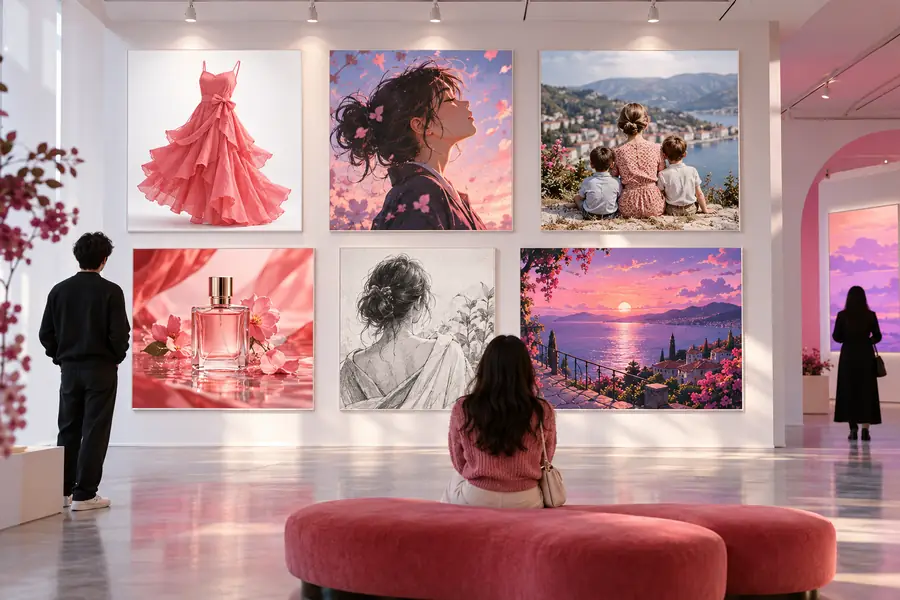
まず被写体を比較し、次にエッジと背景を確認しましょう。人物や物体が背景から切り離されたように見えることなく、意図のある仕上がりになっていることが大切です。
例は出発点であり、結果を保証するものではありません。照明、画像の品質、細部、重なり合う物体、元の写真に含まれる背景情報の量によって、結果は変わることがあります。
明確なビジュアル目標を1つ決め、適した元画像から始め、完成した結果を確認しやすいサイズで見直しましょう。商品ビジュアルの準備、ポートレートの仕上げ、シンプルな背景変更のテストなど、確認と調整ができるワークフローが最もわかりやすい方法です。
被写体の切り抜き、ポートレートの見せ方の改善、商品ビジュアルの準備など、作業を始める前に一般的な画像編集の目的を比較するのに役立ちます。それぞれの例を、ワークフローや確認すべき仕上がりの種類を知るための参考として活用してください。
被写体、背景、見せ方のスタイルを選ぶ際の視覚的なガイドとして、例を活用できます。ただし、元の写真によって照明、エッジ、比率、背景の細部が異なるため、仕上がりは変わる場合があります。
まず、主な被写体が認識しやすく、形状が正しく保たれているかを確認しましょう。次に、細かいエッジ、髪の毛、指、影、反射、被写体と背景が重なっている部分を確認します。
はい。商品写真とポートレートは、画像編集のワークフローを比較するのに役立つ2つのカテゴリです。商品では明確な分離と整った見せ方が重要で、ポートレートでは髪の毛、顔の輪郭、肌の細部、自然に見える背景に注意が必要です。