Beginnen Sie mit einem klaren Porträt
Wählen Sie ein scharfes Bild, auf dem das Gesicht gut zu sehen ist, mit natürlichem Ausdruck, gleichmäßiger Beleuchtung und genügend Platz um Kopf und Schultern.
Passfoto-Workflow
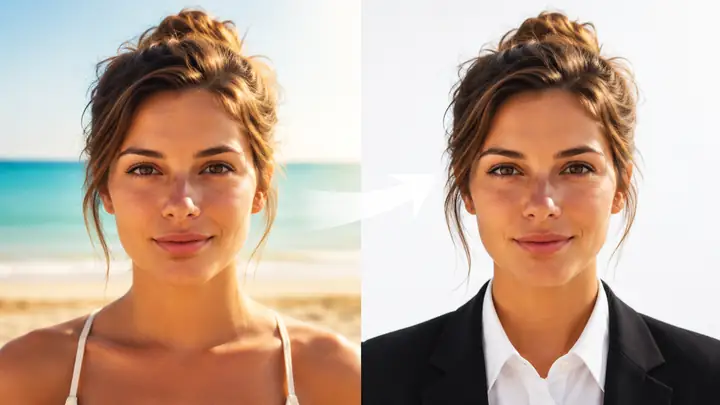
Ein cutout pro-Workflow für Passfotos kann dabei helfen, das Motiv freizustellen, den Hintergrund zu vereinfachen und ein konsistenteres Ausgangsbild für ein Passfoto zu erstellen. Prüfe das Ergebnis anhand der Vorgaben der Organisation, die das Foto anfordert.
Nutzen in einer Zeile
Cutoutpro hilft dabei, ein gewöhnliches Porträt in einen saubereren Ausgangspunkt für ein Passfoto zu verwandeln, indem das Motiv freigestellt, der Hintergrund verfeinert und ein natürliches Erscheinungsbild bewahrt wird.
Verstehe die umfassendere App, bevor du sie für ein Passfoto verwendest.
Sieh dir an, wie sich der Workflow zur Fotobearbeitung von einer gezielten Passfoto-Vorbereitung unterscheidet.
Sieh dir die Online-Bearbeitung an, wenn du ein Bild in deinem Browser vorbereiten möchtest.
Grenzen und Einschränkungen
Die Bildbereinigung ist nur ein Teil der Vorbereitung eines offiziellen Fotos. Diese Prüfungen musst weiterhin du oder die Behörde durchführen, bei der das Bild eingereicht wird.
Ein professionell bearbeitetes Porträt kann die Anforderungen einer Behörde, eines Visums, einer Schule oder eines Arbeitgebers dennoch nicht erfüllen, da die Standards je nach Zielort und Dokumenttyp variieren.
LösungPrüfe vor dem Einreichen der finalen Datei die aktuellen Anweisungen der ausstellenden Behörde.
Kreative Änderungen, starke Retuschen, veränderte Gesichtszüge oder generierte Details können ein Bild für die Identitätsprüfung ungeeignet machen.
LösungBewahren Sie die Gesichtsstruktur, den Ausdruck, die Hautdetails und die Erkennungsmerkmale in natürlicher Form.
Ein optisch schlichter Hintergrund erfüllt möglicherweise nicht die jeweiligen Anforderungen an Farbton, Kontrast, Schatten oder Gleichmäßigkeit.
LösungPrüfen Sie den Hintergrund in voller Größe und vergleichen Sie ihn mit den angegebenen Beispielen der zuständigen Stelle.
Unschärfe, geschlossene Augen, starke Schatten, extreme Blickwinkel und eine niedrige Auflösung können auch nach der Bearbeitung sichtbar bleiben.
LösungBeginnen Sie mit einem scharfen, frontal aufgenommenen Porträt bei gleichmäßiger Beleuchtung.
So funktioniert es
Nutzen Sie den Editor zur Vorbereitung und prüfen Sie anschließend gesondert, ob das Bild alle Anforderungen erfüllt, bevor Sie es für einen Antrag verwenden.
Wählen Sie ein scharfes Bild, auf dem das Gesicht gut zu sehen ist, mit natürlichem Ausdruck, gleichmäßiger Beleuchtung und genügend Platz um Kopf und Schultern.
Bitten Sie cutout pro, die Person freizustellen und den Hintergrund zu vereinfachen, ohne erkennbare Gesichtsmerkmale zu verändern oder kreative Stileffekte hinzuzufügen.
Prüfen Sie Kanten, Schatten, Proportionen und Gesichtsdetails in voller Größe. Befolgen Sie anschließend die Vorgaben der zuständigen Stelle für Zuschnitt, Abmessungen und Einreichung.
Sichtprüfung
Meist sind dezente Änderungen sinnvoll: eine klarere Abgrenzung der Person und ein weniger ablenkender Hintergrund statt einer drastischen Veränderung.
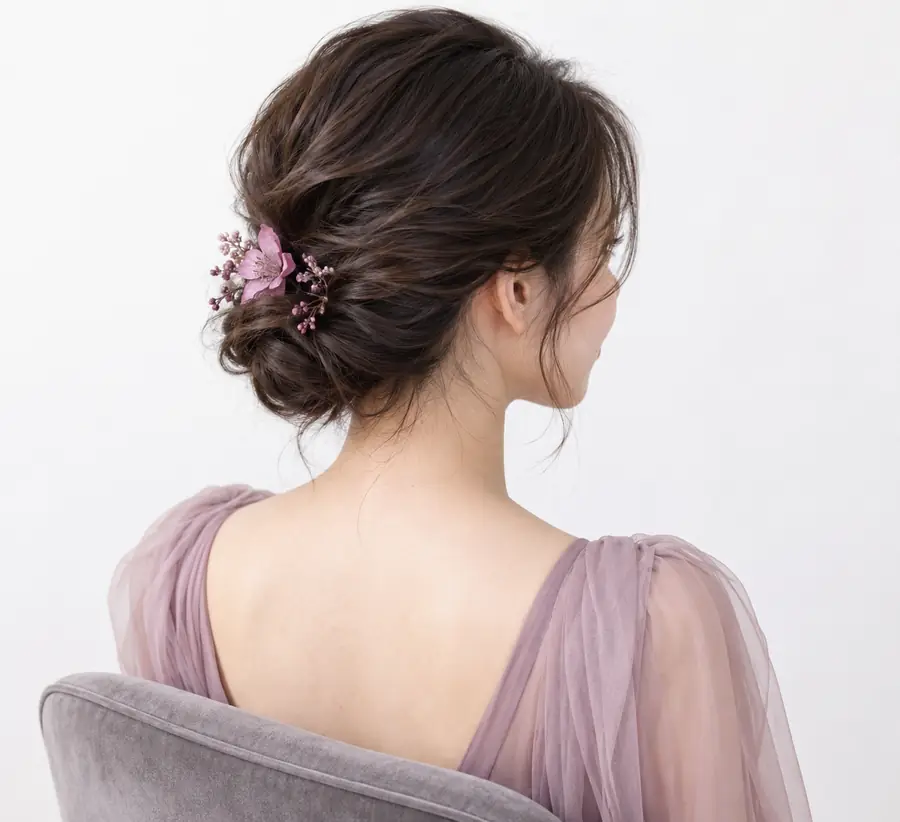
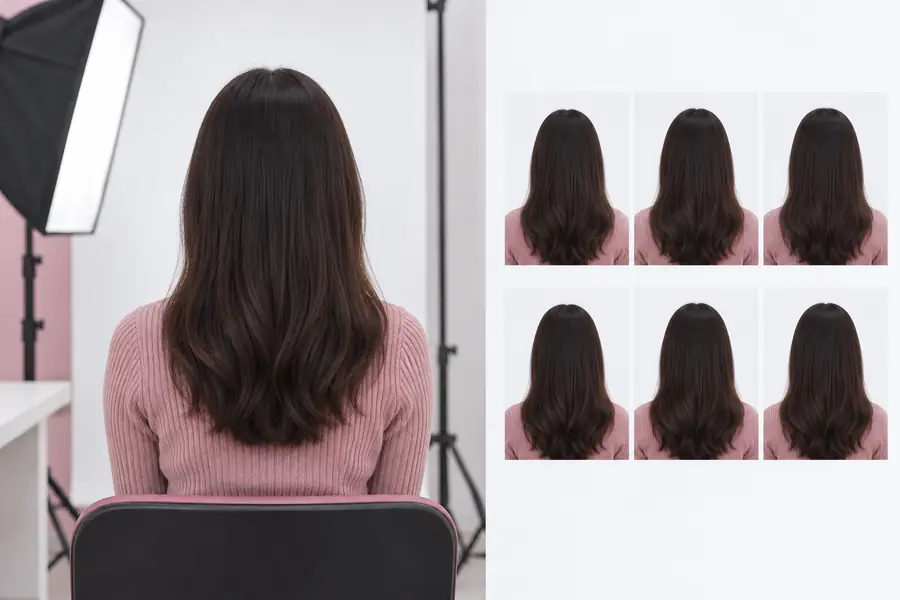
Vergleiche das Gesicht und die Konturen, nicht nur den Hintergrund.
Für wen es hilfreich ist
Derselbe Vorbereitungsablauf kann verschiedene praktische Situationen unterstützen, sofern das endgültige Bild anhand der relevanten Regeln geprüft wird.
Du hast ein geeignetes Porträt, benötigst aber einen schlichteren Hintergrund und eine präsentationsfertige Darstellung für Dokumente.
Verwende das Ergebnis als klaren Ausgangspunkt und bestätige anschließend die genauen Einreichungsanforderungen. Auf der Seite „cutout pro photo maker“ wird der weitere Ablauf der Fotovorbereitung erklärt.
cutout pro photo makerDein vorhandenes Porträt wirkt unruhig oder ungleichmäßig, und du möchtest eine sauberere Version testen, bevor du ein neues Bild anfertigst.
Vergleiche die vorbereitete Version mit den Richtlinien für die Verlängerung und behalte das natürlichste Ergebnis. Auf der Seite „cutout pro online free“ wird die browserbasierte Vorgehensweise erklärt.
cutout pro online freeEine Institution verlangt ein Porträt mit einfarbigem Hintergrund, aber nicht denselben Ablauf wie bei einem amtlichen Dokument.
Bereite ein zurückhaltendes Porträt vor, das leicht überprüft werden kann, und benenne es gemäß den Anweisungen der Institution. Der Leitfaden „what is the cutout pro app“ bietet nützliche Informationen zum Tool.
what is the cutout pro appDu benötigst einen wiederholbaren ersten Durchlauf für mehrere Porträts, bevor du jedes einzelne manuell überprüfst.
Verwende einheitliche Prompts und eine Checkliste für die menschliche Prüfung, damit die Bereinigung nicht zu einer unerlaubten Retusche wird. Der Ablauf „cutout pro photo maker“ ist die nächstliegende verwandte Referenz.
cutout pro photo makerBereit für einen ersten Durchlauf
Bringe ein klares Porträt in den Ablauf ein und beschreibe die gewünschte Bereinigung des Hintergrunds. Cutoutpro kann dich bei der visuellen Vorbereitung unterstützen, während die abschließende Prüfung der Akzeptanz bei dir und der zuständigen Stelle liegt.
Fragen zum Reisepass
Es kann dabei helfen, ein Porträt mit einem saubereren Motiv und Hintergrund vorzubereiten, kann jedoch keine offizielle Anerkennung garantieren. Vergleichen Sie das fertige Bild immer mit den aktuellen Anforderungen der zuständigen Behörde, bei der Sie es einreichen.
Ein scharfes, frontal aufgenommenes Porträt mit gleichmäßiger Beleuchtung ist die beste Ausgangsbasis. Verschwommene Bilder, starke Schatten, extreme Winkel oder verdeckte Gesichtszüge können auch nach der Bearbeitung ungeeignet bleiben.
Lassen Sie Gesichtsstruktur, charakteristische Merkmale und natürliche Hautdetails unverändert, sofern die zuständige Behörde keine begrenzte Retusche ausdrücklich erlaubt. Am sichersten ist es, diesen Workflow zur Bereinigung von Hintergrund und Darstellung zu verwenden, nicht für identitätsverändernde Bearbeitungen.
Überprüfen Sie Gesicht, Haarränder, Schatten, Gleichmäßigkeit des Hintergrunds, Zuschnitt und Gesamtproportionen in voller Größe. Prüfen Sie anschließend die erforderlichen Abmessungen, Dateivorgaben, Hinweise zum Gesichtsausdruck und die Hintergrundstandards für Ihr konkretes Zielland.