Motiv auswählen
Beginnen Sie mit einem Foto, auf dem die zentrale Person, das Objekt oder das Produkt deutlich genug zu erkennen ist. Klare Kanten und ein ausreichender Kontrast erleichtern die Bewertung des Beispiels.
Praktische Bildideen
Diese kostenlosen cutout pro Beispiele zeigen, wie eine einfache Bildbearbeitungsidee zu einem klareren Porträt, einer ansprechenden Produktdarstellung oder einem besseren Alltagsfoto führen kann. Nutzen Sie sie als Referenz, bevor Sie Ihr eigenes Ausgangsbild auswählen.
Die überzeugendsten Beispiele lassen sich leicht beurteilen: Das Motiv ist klar erkennbar, der Hintergrund unterstützt es und das fertige Bild passt zu seinem vorgesehenen Verwendungszweck.
Diese Übersicht erklärt das App-Konzept und liefert hilfreichen Kontext zur Interpretation von Beispielen für die Bildbearbeitung.
Sehen Sie, wie sich ein Workflow zur Fotoerstellung unterscheidet, wenn das Ziel ein fertiges Bild statt einer einfachen Freistellung ist.
Entdecken Sie den Anwendungsfall für Passfotos, wenn ein Porträt eine formellere, standardisierte Darstellung benötigt.
Folgen Sie einem praktischen Online-Workflow – von der Auswahl eines Bildes bis zur Überprüfung des bearbeiteten Ergebnisses.
Die meisten nützlichen cutout pro Beispiele folgen derselben grundlegenden Logik: Definieren Sie das Motiv, verfeinern Sie den Kontext und prüfen Sie anschließend, ob das Bild weiterhin seinem Zweck entspricht.
Beginnen Sie mit einem Foto, auf dem die zentrale Person, das Objekt oder das Produkt deutlich genug zu erkennen ist. Klare Kanten und ein ausreichender Kontrast erleichtern die Bewertung des Beispiels.
Entscheiden Sie, ob das Motiv einen transparenten Hintergrund, eine einfarbige Fläche, eine einfache Szene oder eine hochwertigere Darstellung benötigt. Der Kontext sollte das Motiv unterstützen, anstatt mit ihm zu konkurrieren.
Prüfen Sie Haare, Finger, dünne Objekte, Schatten und spiegelnde Oberflächen in einer vergrößerten Ansicht. Ob ein Beispiel überzeugt, zeigt sich an den Details – nicht allein am Vorschaubild.
Ein Vorher-nachher-Vergleich macht den Zweck einer Bildbearbeitung deutlich: Das Motiv bleibt erkennbar, während sich seine Darstellung besser gestalten lässt.

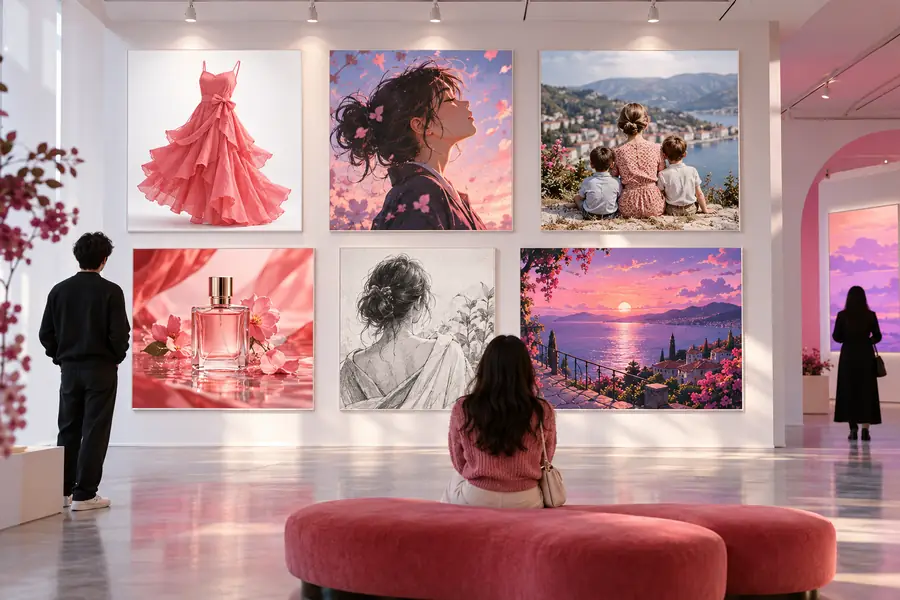
Vergleichen Sie zuerst das Motiv und prüfen Sie dann die Kanten und den Hintergrund. Ein gutes Ergebnis sollte bewusst gestaltet wirken, ohne dass die Person oder das Objekt von seiner Umgebung losgelöst erscheint.
Beispiele sind Ausgangspunkte, keine Garantien. Das Ergebnis kann je nach Beleuchtung, Bildqualität, feinen Details, überlappenden Objekten und den Hintergrundinformationen im Ausgangsfoto variieren.
Wählen Sie ein visuelles Ziel, beginnen Sie mit einem geeigneten Ausgangsbild und prüfen Sie das fertige Ergebnis in einer passenden Größe. Ob Sie ein Produktbild vorbereiten, ein Porträt optimieren oder einen einfachen Hintergrundwechsel testen: Am besten ist ein Workflow, dessen Ergebnis Sie prüfen und anpassen können.
Sie helfen Ihnen, gängige Ziele der Bildbearbeitung zu vergleichen, bevor Sie beginnen – etwa ein Motiv freizustellen, die Darstellung eines Porträts zu verbessern oder ein Produktbild vorzubereiten. Nutzen Sie jedes Beispiel als Orientierung für den Workflow und dafür, welche Aspekte des Ergebnisses Sie prüfen sollten.
Sie können die Beispiele als visuelle Orientierung bei der Wahl von Motiv, Hintergrund und Darstellungsstil nutzen. Ihr eigenes Ergebnis kann abweichen, da Ausgangsfotos unterschiedliche Lichtverhältnisse, Kanten, Proportionen und Hintergrunddetails aufweisen.
Prüfen Sie zuerst, ob das Hauptmotiv erkennbar und seine Form korrekt geblieben ist. Betrachten Sie dann feine Kanten, Haare, Finger, Schatten, Spiegelungen und alle Bereiche, in denen sich das Motiv mit dem Hintergrund überschneidet.
Ja, Produktfotos und Porträts sind zwei nützliche Kategorien, um Workflows zur Bildbearbeitung zu vergleichen. Bei Produkten kommt es auf eine klare Freistellung und eine gezielte Präsentation an. Bei Porträts erfordern Haare, Gesichtskonturen, Hautdetails und natürlich wirkende Hintergründe besondere Aufmerksamkeit.