Ausgangsbild vorbereiten
Wählen Sie ein klares Bild, auf dem das Hauptmotiv gut sichtbar ist und sich durch ausreichenden Kontrast vom Hintergrund abhebt. Schneiden Sie störende Bildränder ab, wenn sie vom Motiv ablenken.
Praktischer Leitfaden für Bilder
Ein einfacher browserbasierter Ablauf führt Sie von einem Bild, dessen Motiv Sie freistellen möchten, zu einem Ergebnis, das Sie prüfen und verfeinern können. Nutzen Sie diesen Leitfaden, um das Ausgangsbild vorzubereiten, die Schritte durchzugehen und zu erkennen, wann eine manuelle Nachbearbeitung sinnvoll ist.
Am einfachsten nutzen Sie cutout pro online als kurze Abfolge von Schritten: Wählen Sie ein geeignetes Ausgangsbild, lassen Sie es vom Bildtool bearbeiten und prüfen Sie anschließend die Kanten und das Motiv, bevor Sie das Ergebnis verwenden.
Dieser Überblick erklärt, welche Rolle die App beim Freistellen von Bildern spielt, bevor Sie einen konkreten Ablauf ausprobieren.
Diese Seite befasst sich mit dem Erstellen von Fotos, wenn Ihr Ziel über das Entfernen des Hintergrunds hinausgeht.
Dieser Leitfaden behandelt die Vorbereitung von Passfotos als spezielle Bildaufgabe mit strengeren visuellen Anforderungen.
Betrachten Sie den Vorgang als drei aufeinander aufbauende Schritte statt als einen einzigen Zauberknopf. In jeder Phase können Sie das Ausgangsbild verbessern oder ein Problem erkennen, bevor Sie das Bild für Ihre nächste Aufgabe verwenden.
Wählen Sie ein klares Bild, auf dem das Hauptmotiv gut sichtbar ist und sich durch ausreichenden Kontrast vom Hintergrund abhebt. Schneiden Sie störende Bildränder ab, wenn sie vom Motiv ablenken.
Laden Sie das Bild über den verfügbaren Ablauf hoch oder stellen Sie es bereit und beschreiben Sie in einfachen Worten, welches Ergebnis Sie benötigen. Geben Sie beim Freistellen genau an, welches Motiv erhalten bleiben und welcher Hintergrund entfernt werden soll.
Prüfen Sie Haare, Finger, transparente Objekte, schmale Träger, Schatten und andere schwierige Konturen. Wenn das Ergebnis nicht geeignet ist, versuchen Sie es mit einem klareren Ausgangsbild oder passen Sie Ihre Anweisung an, bevor Sie das Bild verwenden.
Ein Freisteller ist nur so zuverlässig wie die visuellen Informationen in der Quelle. Der Vergleich unten veranschaulicht die Art von Veränderung, die geprüft werden sollte: Das Motiv sollte erkennbar bleiben, während die umgebende Szene weniger ablenkend wird.

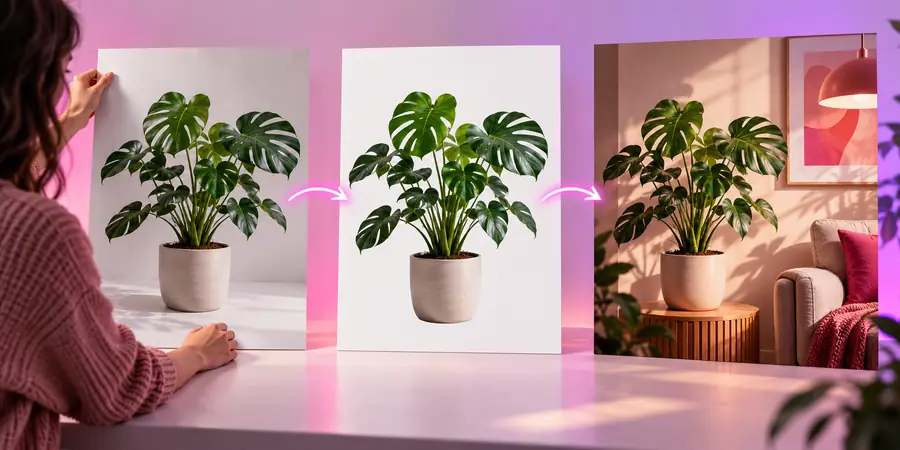
Verwenden Sie das Paar als Orientierung für die Prüfung, nicht als Garantie dafür, dass jede Quelle identische Ergebnisse liefert. Komplexe Kanten, geringer Kontrast, Bewegungsunschärfe, Reflexionen und überlappende Objekte können zusätzliche Aufmerksamkeit erfordern.
Verwenden Sie diese Tabelle, um zu entscheiden, wie viel Vorbereitung und Prüfung Ihr Bild verdient. Der Browser-Workflow ist für eine gezielte Aufgabe praktisch; die manuelle Bearbeitung bleibt nützlich, wenn die Begrenzung oder die endgültige Spezifikation anspruchsvoll ist.
Browser-Freistellungs-Workflow
Ein klar eingerahmtes Motiv in einem ausreichend scharfen Bild
Workflow für manuelle Bearbeitung
Ein schwieriges Bild, das eine gezielte Auswahlbearbeitung erfordert
Browser-Freistellungs-Workflow
Beschreiben oder übermitteln Sie die Bildaufgabe
Workflow für manuelle Bearbeitung
Öffnen Sie das Bild und wählen Sie eine Auswahlmethode
Browser-Freistellungs-Workflow
Fordern Sie an, dass der umgebende Hintergrund entfernt oder geändert wird
Workflow für manuelle Bearbeitung
Wählen Sie den Hintergrund manuell aus, maskieren, löschen oder verfeinern Sie ihn
Browser-Freistellungs-Workflow
Prüfen Sie das automatisierte Ergebnis bei feinen Details
Workflow zur manuellen Bearbeitung
Verfeinern Sie die Maske direkt dort, wo die Begrenzung ungenau ist
Browser-Workflow zum Freistellen
Nützlich, wenn Sie ein unkompliziertes Bild schnell testen möchten
Workflow zur manuellen Bearbeitung
Nützlich, wenn mehrere detaillierte Korrekturen zu erwarten sind
Browser-Workflow zum Freistellen
Hängt von der Quelle und den verfügbaren Workflow-Steuerelementen ab
Workflow zur manuellen Bearbeitung
Direktere Kontrolle über einzelne Bereiche und Maskenkanten
Browser-Workflow zum Freistellen
Zoomen Sie in Haare, Hände, Produktecken und transparente Bereiche hinein
Workflow zur manuellen Bearbeitung
Prüfen Sie die Maske, die Weichzeichnung, Säume und unerwünschte Überreste
Browser-Workflow zum Freistellen
Wenn wiederholte Versuche weiterhin wichtige Details des Motivs verlieren
Workflow zur manuellen Bearbeitung
Wenn das Bild exakte, lokal begrenzte Korrekturen erfordert
Beginnen Sie mit einem Bild, das ein klares Motiv hat, und behalten Sie ein praktisches Ergebnis im Blick. Beschreiben Sie, was erhalten bleiben soll, prüfen Sie das bearbeitete Ergebnis sorgfältig und verwenden Sie einen anderen Bearbeitungsansatz, wenn die Quelle Begrenzungen enthält, die eine präzise manuelle Kontrolle erfordern.
Diese Antworten behandeln die praktischen Fragen hinter der Suche nach der Verwendung von cutout pro online, ohne davon auszugehen, dass sich jedes Bild oder jeder Workflow gleich verhält.
Beginnen Sie mit einem Bild, auf dem das Motiv, das Sie erhalten möchten, klar zu sehen ist. Senden Sie die Bildaufgabe ab, beschreiben Sie das gewünschte Ergebnis und prüfen Sie das verarbeitete Bild sorgfältig, bevor Sie es herunterladen, teilen oder in einem anderen Projekt verwenden.
Ein scharfes Bild mit einem gut sichtbaren Motiv und etwas Kontrast zum Hintergrund ist normalerweise der einfachste Ausgangspunkt. Vermeiden Sie es, den Workflow zunächst an einer stark verschwommenen, sehr dunklen, überfüllten oder von Überlappungen geprägten Szene zu testen, da sich Kanten unter diesen Bedingungen schwieriger beurteilen lassen.
Sie können es versuchen, wenn das Produkt klar von seiner Umgebung getrennt ist und das Ziel eine sauberere Darstellung ist. Überprüfen Sie anschließend Ecken, Griffe, reflektierende Oberflächen, feine Beschriftungen und Schatten, da diese Details möglicherweise zusätzlich korrigiert werden müssen.
Die Vorlage bietet möglicherweise nicht genügend visuellen Abstand zwischen Motiv und Hintergrund. Bewegungsunschärfe, Haare, transparente Materialien, geringer Kontrast, Reflexionen und Objekte, die das Motiv berühren, können die Erkennung der Grenze erschweren. Daher kann ein saubereres Bild oder eine manuelle Nachbearbeitung erforderlich sein.
Ja. Zoomen Sie in den Randbereich des Motivs hinein und prüfen Sie, ob Halos, zurückgebliebene Hintergrundfragmente, fehlende Details oder ein zu aggressiver Zuschnitt vorhanden sind. Ein Ergebnis, das in der Miniaturansicht akzeptabel aussieht, kann dennoch korrigiert werden müssen, bevor es in einem professionellen oder öffentlich sichtbaren Bild verwendet wird.