Choisissez le sujet
Commencez par une photo où la personne, l’objet ou le produit principal est suffisamment visible pour être identifié. Des contours nets et un contraste suffisant rendent l’exemple plus facile à évaluer.
Idées pratiques pour les images
Ces exemples gratuits de cutout pro montrent comment une simple idée de retouche d’image peut donner un portrait plus net, un visuel de produit ou une photo du quotidien réussie. Utilisez-les comme références avant de choisir votre propre image de départ.
Les meilleurs exemples sont faciles à évaluer : le sujet est clair, l’arrière-plan le met en valeur et l’image finale correspond à l’usage prévu.
Cette présentation explique le concept de l’application et fournit un contexte utile pour interpréter les exemples de retouche d’image.
Découvrez en quoi un flux de création photo diffère lorsque l’objectif est d’obtenir un visuel finalisé plutôt qu’un simple détourage.
Explorez le cas d’utilisation des photos d’identité lorsqu’un portrait doit bénéficier d’une présentation plus formelle et standardisée.
Suivez un flux de travail pratique en ligne, de la sélection d’une image à la vérification du résultat retouché.
La plupart des exemples utiles de cutout pro suivent la même logique de base : définir le sujet, affiner le cadre, puis vérifier que l’image correspond toujours à son objectif.
Commencez par une photo où la personne, l’objet ou le produit principal est suffisamment visible pour être identifié. Des contours nets et un contraste suffisant rendent l’exemple plus facile à évaluer.
Déterminez si le sujet nécessite un arrière-plan transparent, une couleur unie, une scène simple ou une présentation plus soignée. Le contexte doit mettre le sujet en valeur plutôt que lui faire concurrence.
Examinez les cheveux, les doigts, les objets fins, les ombres et les surfaces réfléchissantes en les affichant en plus grand. Un exemple convaincant dépend de la vérification des détails, plutôt que de se fier uniquement à la miniature.
Une comparaison avant-après clarifie l’objectif d’une retouche d’image : le sujet reste reconnaissable, tandis que la présentation qui l’entoure devient plus facile à contrôler.

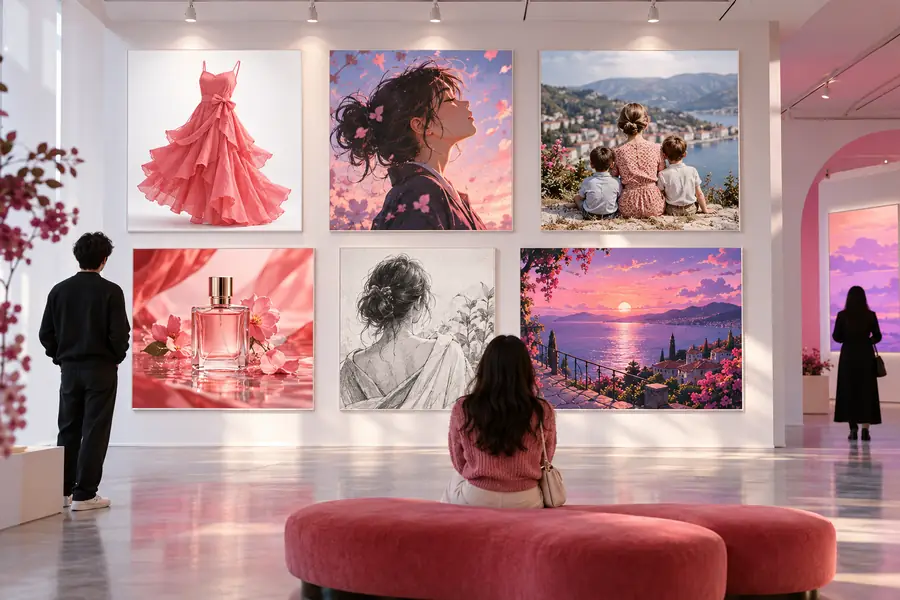
Comparez d’abord le sujet, puis examinez les contours et l’arrière-plan. Un bon résultat doit sembler intentionnel, sans donner l’impression que la personne ou l’objet est détaché de son environnement.
Les exemples sont des points de départ, pas des garanties. Le résultat peut varier selon l’éclairage, la qualité de l’image, les détails fins, les objets superposés et la quantité d’informations d’arrière-plan présentes dans la photo source.
Choisissez un objectif visuel, commencez avec une image source adaptée et examinez le résultat final à une taille utile. Que vous prépariez un visuel produit, retouchiez un portrait ou testiez un simple changement d’arrière-plan, le workflow le plus clair est celui que vous pouvez examiner et ajuster.
Ils sont utiles pour comparer des objectifs courants de retouche d’image avant de commencer, comme isoler un sujet, améliorer la présentation d’un portrait ou préparer un visuel produit. Considérez chaque exemple comme une référence pour le workflow et le type de résultat à examiner.
Vous pouvez utiliser les exemples comme guides visuels pour choisir un sujet, un arrière-plan et un style de présentation. Votre résultat peut être différent, car les photos sources ont un éclairage, des contours, des proportions et des détails d’arrière-plan différents.
Vérifiez d’abord si le sujet principal reste reconnaissable et conserve une forme correcte. Examinez ensuite les contours fins, les cheveux, les doigts, les ombres, les reflets et les zones où le sujet chevauche l’arrière-plan.
Oui, les photos de produits et les portraits sont deux catégories utiles pour comparer les workflows de retouche d’image. Les produits bénéficient d’une séparation nette et d’une présentation maîtrisée, tandis que les portraits nécessitent une attention particulière aux cheveux, aux contours du visage, aux détails de la peau et aux arrière-plans naturels.